
USB-C hub
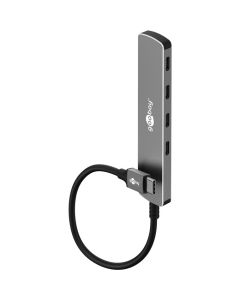
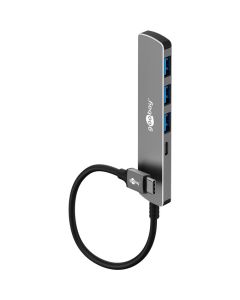
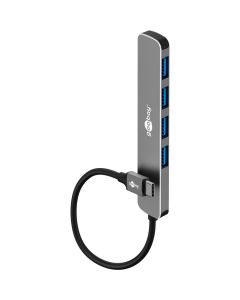
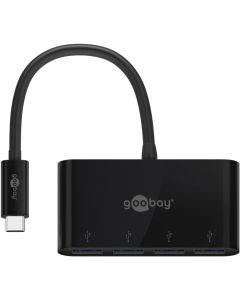
USB-C 3.1 hubs er perfekte til at tilslutte flere enheder samtidig, herunder eksterne harddiske, mus, tastaturer og meget mere.
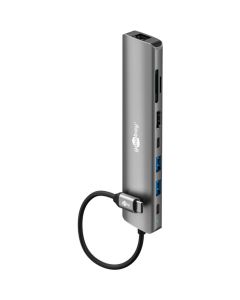


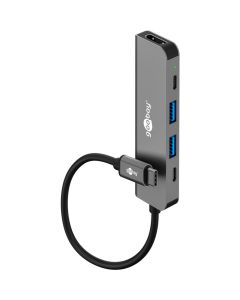

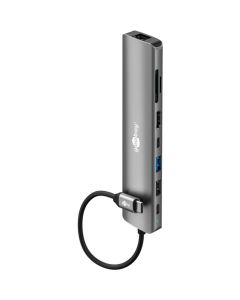


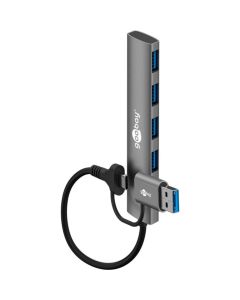







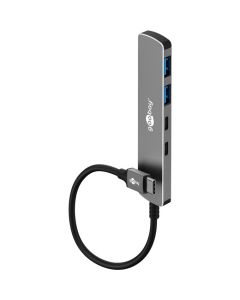



Hvad er en USB-C hub – og hvorfor har så mange brug for en?
Har du en nyere bærbar computer med kun ét eller to USB-C porte? Og står du ofte og mangler et stik til skærm, internet, USB-nøgle, SD-kort eller headset?
Så er du ikke alene – og løsningen hedder en USB-C hub.
Hvad gør en USB-C hub?
En USB-C hub er en lille “multistikdåse”, du sætter i computeren for at få flere porte. Den giver dig adgang til fx USB-A, HDMI, netværksstik, SD-kortlæser og mere – via ét enkelt USB-C stik.
Perfekt hvis du:
– Har en MacBook eller ultrabook med få stik
– Arbejder med billeder, video, lyd eller mange filer
– Vil kunne tilslutte alt dit udstyr – hurtigt og uden bøvl
Hvilken type hub skal du vælge?
Det afhænger af, hvad du skal bruge den til:
Skal du bare bruge flere USB-porte?
-En enkel USB-C hub med 2-4 USB-A porte er nok.
Skal du koble en ekstern skærm til?
Vælg en model med HDMI eller DisplayPort – og gerne HDMI 4K, hvis du vil have god opløsning.
Vil du have netværk via kabel (RJ45)?
Så skal du finde en hub med LAN-stik.
Vil du også kunne oplade computeren via hubben?
Kig efter “Power Delivery” eller “PD passthrough”.
Vil du have det hele samlet i én hub?
En multiport-dockingstation med alt fra USB og HDMI til kortlæser og opladning er løsningen.
Hvad betyder alle forkortelserne?
Her får du et hurtigt overblik:
USB-C: Det nye ovale stik på mange laptops og telefoner – symmetrisk og hurtigere end det gamle USB-A.
USB 3.1 Gen 1 / Gen 2 / USB 3.2: Angiver overførselshastighed (op til 10 Gbps) – jo højere, jo hurtigere filer og bedre video.
HDMI 4K: Giver mulighed for at tilslutte en skærm med op til 4K-opløsning (godt til grafisk arbejde eller streaming).
RJ45: Netværksstik – giver dig internet via kabel i stedet for WiFi.
Power Delivery (PD): Hubben kan sende strøm tilbage til computeren – så du oplader, mens du arbejder.
Thunderbolt-kompatibel: Betyder at hubben også virker til meget avancerede Apple- og Intel-enheder.
Eksempler – hvornår bruger man en USB-C hub?
Eksempel 1 – Kontor og hjemmearbejde
Du har en MacBook og vil sætte den til en ekstern skærm, et tastatur, en mus og en netværksledning. Med én USB-C hub med HDMI, USB og RJ45 får du hele setup’et til at spille – og samtidig kan computeren oplades.
Eksempel 2 – Foto og video
Du arbejder med billeder og vil hurtigt kunne overføre fotos fra dit kamera og vise dem på en ekstern skærm. Her er en hub med SD-kortlæser og HDMI guld værd.
Eksempel 3 – Ude af huset
Du har en lille bærbar med USB-C, og vil kunne bruge din USB-nøgle, oplade telefonen og overføre filer, når du rejser. En lille kompakt hub med USB og opladning er alt du behøver.
Er du i tvivl om hvilken USB-C hub du skal vælge?
Tænk over hvad du mangler i din computer – og hvad du gerne vil kunne tilslutte samtidig. Så kan du nemt finde en hub med de rigtige stik og funktioner.
Du behøver ikke forstå alle forkortelserne – bare start med dit behov.
Mangler du HDMI? Internet? Flere USB-porte? Opladning? Kig efter de stik på billederne og i beskrivelsen.