Hvilken strømforsyning / adapter skal jeg vælge
Hvilken strømforsyning / adapter skal jeg vælge
Når din laptopoplader holder op med at virke, er det fristende at købe den første og bedste erstatning – men vælger du forkert, risikerer du at opladeren slet ikke passer, oplader for langsomt eller i værste fald beskadiger din laptop.
Sådan finder du den rigtige strømforsyning til din laptop
-
1
Stiktype, størrelse og indgang i din laptop
-
2
Strømspecifikationer – volt, ampere og watt
-
3
Søg på dit modelnummer på hjemmesiden
-
4
Tjek "Kan bruges til følgende modeller" i produktbeskrivelsen
Læs videre for at finde ud af hvordan.
Trin 1 – Stiktype, størrelse og indgang i din laptop
Laptopstik kommer i flere forskellige typer og størrelser. Det er vigtigt at stikket passer præcist – selv en lille forskel i størrelse betyder at det ikke sidder ordentligt og mister forbindelsen.
De mest almindelige stiktyper er:
Runde stik (DC barrel connector)
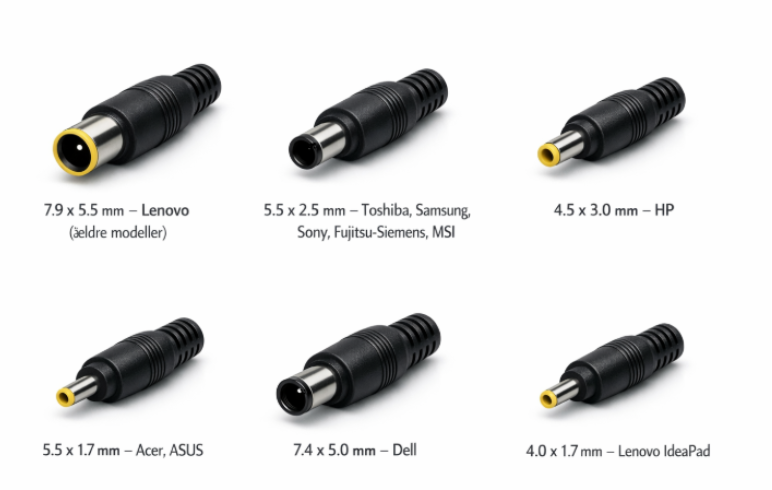
De klassiske runde stik findes i flere dimensioner. De to mål du skal kende er ydre diameter og indre diameter. Selv en forskel på få millimeter betyder at stikket ikke passer.
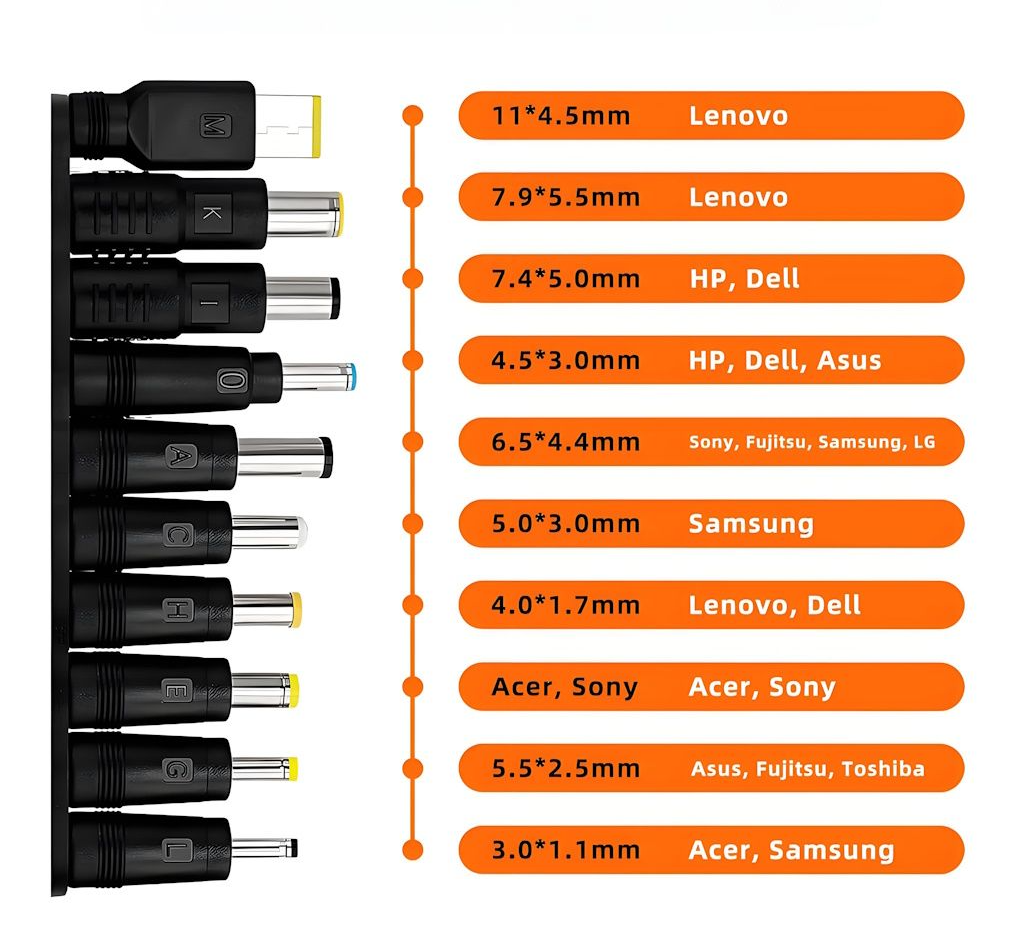
- 7,9 x 5,5 mm – bruges på ældre og større Lenovo-modeller
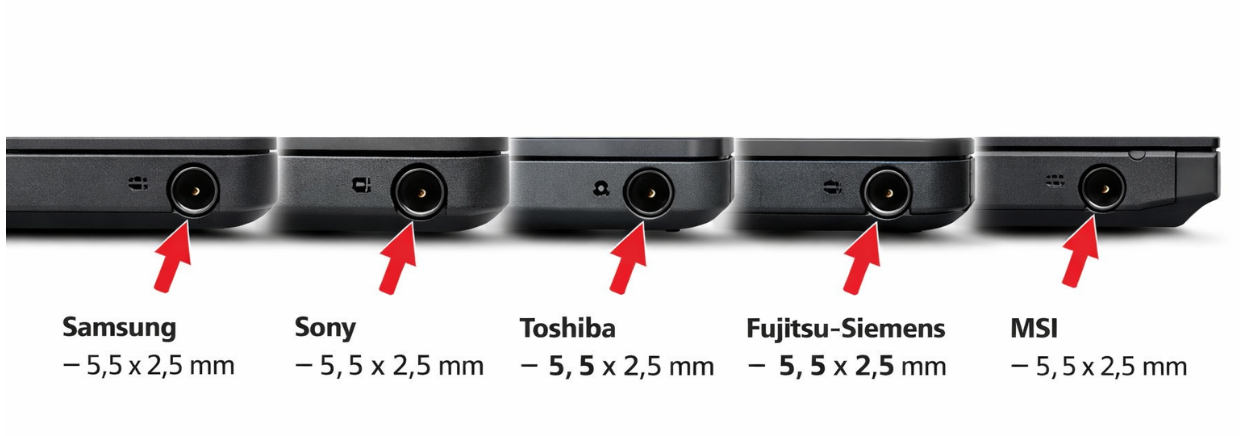
- 5,5 x 2,5 mm – bruges på bl.a. Toshiba, Samsung, Sony, Fujitsu-Siemens og MSI
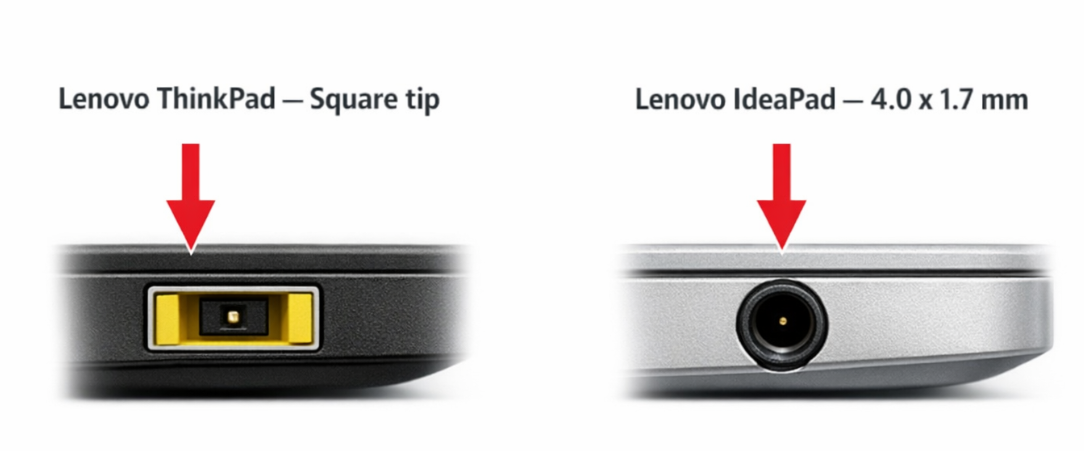
- 4,0 x 1,7 mm – bruges på nyere og mindre Lenovo IdeaPad-modeller
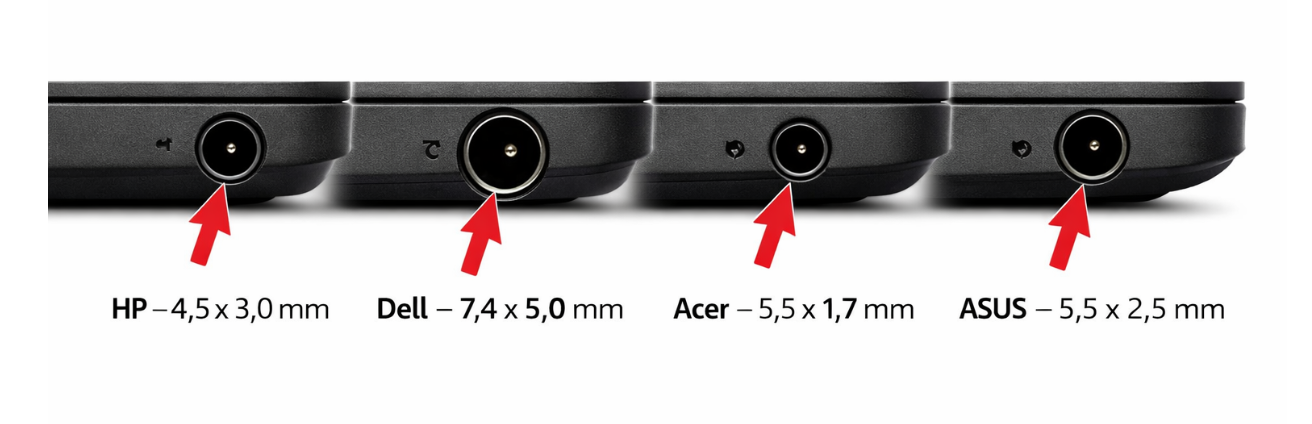
- 4,5 x 3,0 mm – bruges på mange HP-modeller
- 5,5 x 1,7 mm – bruges på Acer og ASUS
- 7,4 x 5,0 mm – bruges på Dell-modeller
Firkantede stik (square tip)
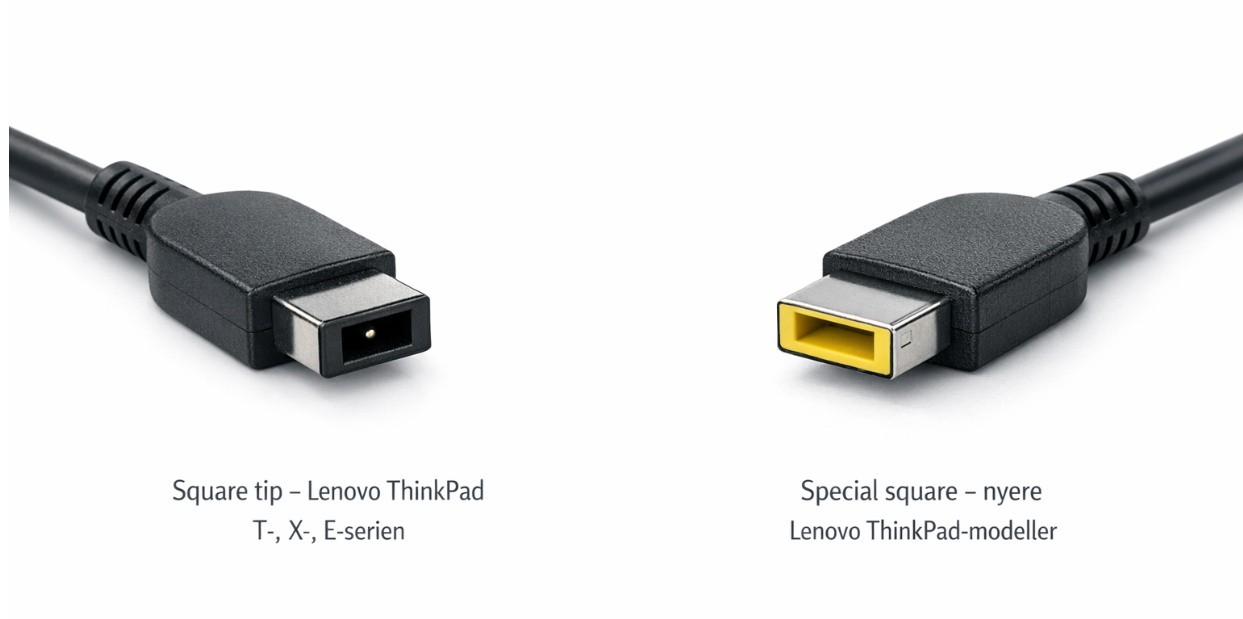
Nyere Lenovo ThinkPad-modeller – fx T-, X- og E-serien – bruger et firkantet stik med en lille pin i midten. Det findes i to varianter:
- Square tip – det almindelige firkantede stik med pin i midten
- Special square – et særligt firkantet stik der ligner et USB-stik, bruges på nyere ThinkPad-modeller
USB-C
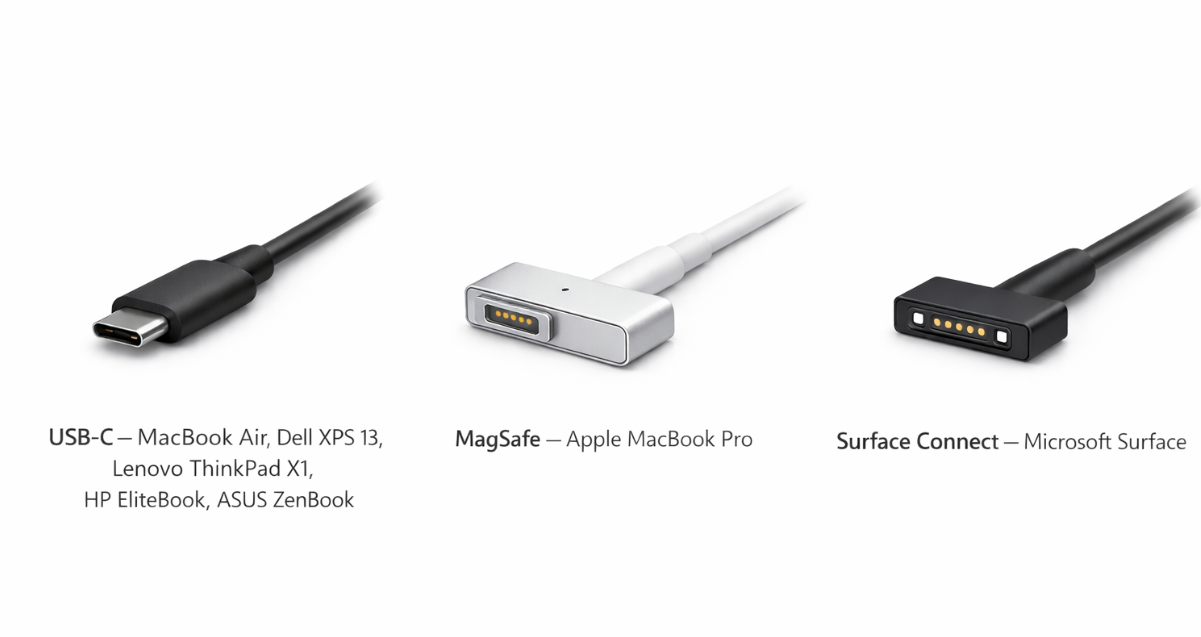
Mange moderne laptops oplader nu via USB-C – fx MacBook Air, Dell XPS 13, Lenovo ThinkPad X1, HP EliteBook og ASUS ZenBook. Her er stikket standardiseret på tværs af mærker, men du skal stadig sikre dig at adapteren leverer nok watt til din model.
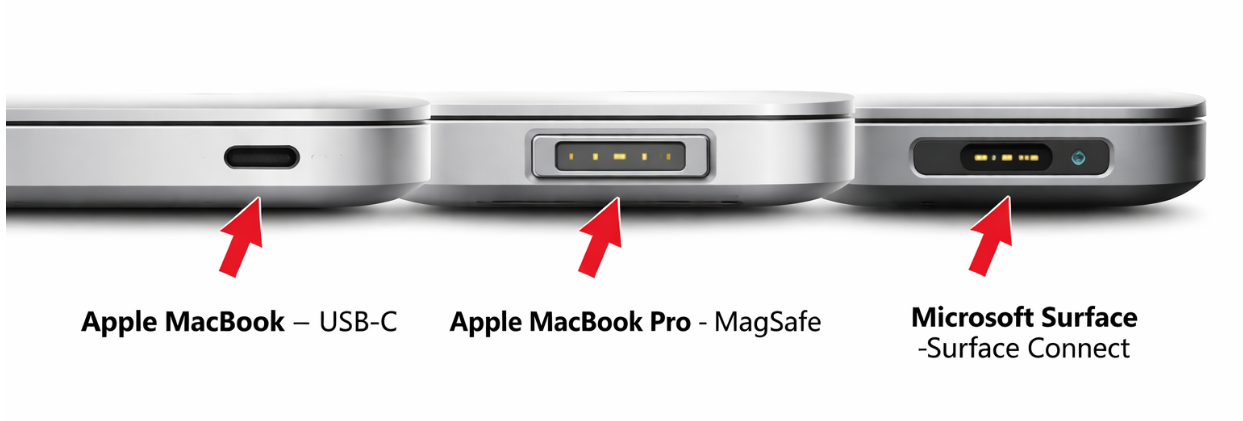
- Apple MacBook bruger enten USB-C eller MagSafe – MagSafe er Apples eget magnetiske stik og findes på nyere MacBook Pro-modeller.
- Microsoft Surface bruger Surface Connect – et proprietært magnetisk stik der kun passer til Surface-enheder.
USB-C, Power Delivery og GaN – hvad betyder det?
Ikke alle USB-C opladere kan oplade en laptop. Du skal sikre dig to ting:
-
1
Adapteren understøtter Power Delivery (PD)
Det er den standard der gør USB-C stærk nok til en laptop.
-
2
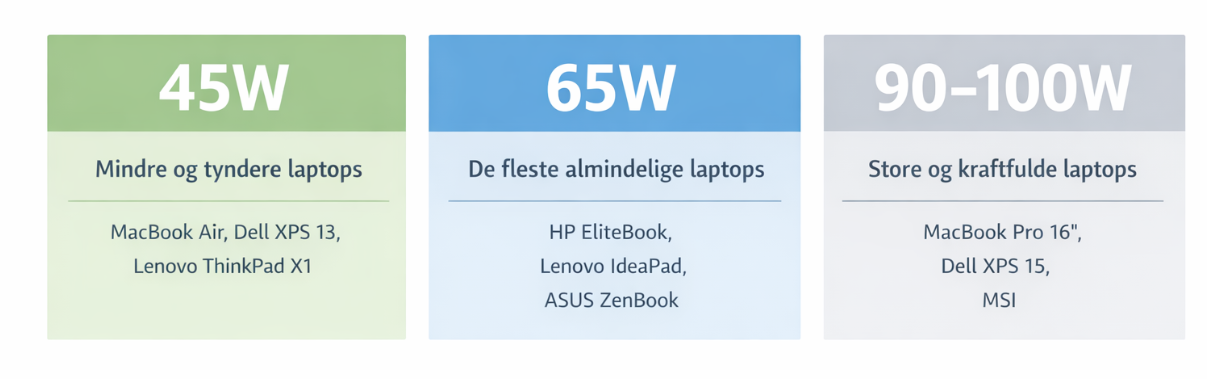
Adapteren leverer nok watt til din model
45W – mindre og tyndere laptops 65W – de fleste almindelige laptops 90–100W – store og kraftfulde laptops
GaN-opladere er de nye kompakte modeller – samme effekt som en traditionel adapter, men meget mindre og lettere. Mange kan oplade flere enheder samtidig – men husk at watt fordeles mellem enhederne når du oplader flere på én gang.
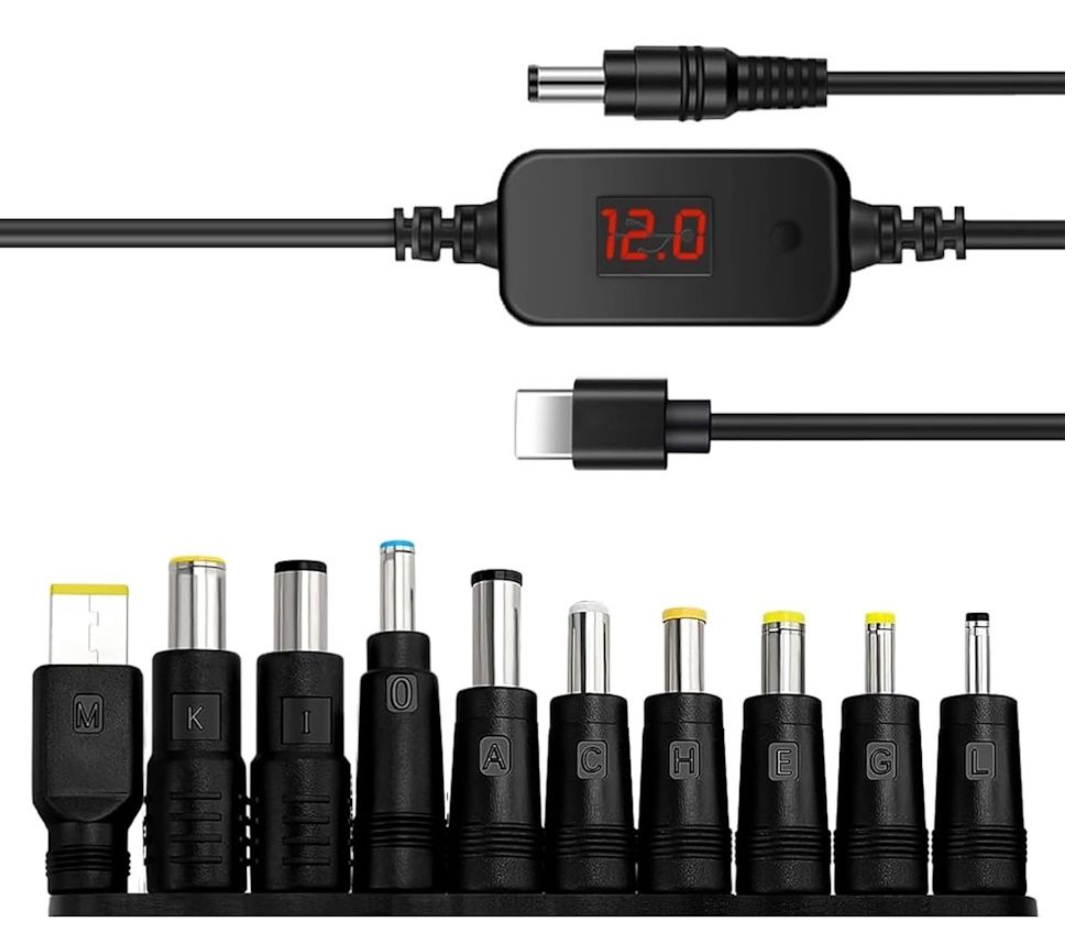
Er du stadig usikker på dit stik? En universel laptopstrømforsyning leveres med flere udskiftelige stik og passer til mange forskellige laptops på tværs af mærker.
Trin 1: Sådan finder du indgangen på din laptop
Kig på siden af din laptop hvor opladeren tilsluttes. Sammenlign med billederne herunder – hvert billede viser et udsnit af laptoppens kant med indgangen markeret og dimensionen angivet.
Du kan også finde stiktypen i din laptops manual eller på producentens hjemmeside.
Trin 2 – Strømspecifikationer – volt, ampere og watt
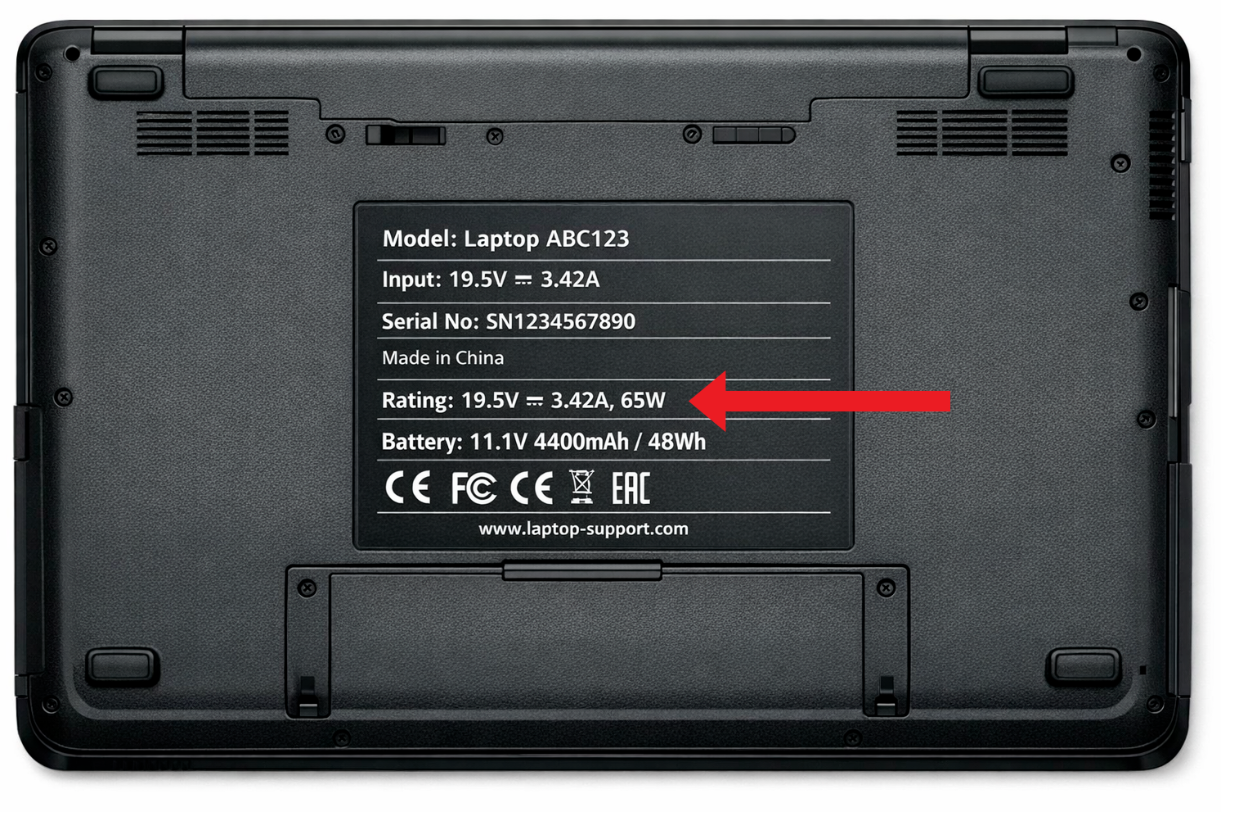
- Volt skal matche – hold dig inden for +/- 10% af originalens volt-angivelse. Afviger spændingen for meget, risikerer du at beskadige din laptop.
- Ampere må gerne være højere – laptopen tager selv kun det den har brug for. En adapter med højere ampere-tal end originalen er derfor helt fint. Og ofte endda en fordel, da den oplader hurtigere.
- Watt = volt × ampere. Det er den samlede effekt adapteren leverer. Ved USB-C er watt det vigtigste tal at kigge efter. Se i watt-oversigten i USB-C-afsnittet ovenfor.
Sådan finder du strømspecifikationer
Du kan finde volt- og ampere-kravene to steder:
- På mærkaten på undersiden af din laptop
- På din originale oplader
Kig efter OUTPUT-værdien – det er den der er relevant, ikke INPUT.
Trin 3 – Søg på dit modelnummer på hjemmesiden
Søg på din laptops modelnummer i søgefeltet – så finder du hurtigt de adaptere der passer til netop din model.

Trin 4 – Tjek "Kan bruges til følgende modeller" i produktbeskrivelsen
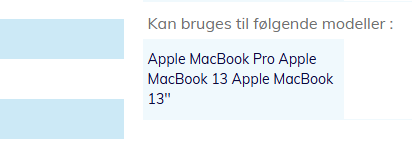
Husk at mange adaptere er kompatible på tværs af generationer – tjek altid under "Kan bruges til følgende modeller" i produktbeskrivelsen for at bekræfte at din laptop er på listen.
Synes du godt om vores indhold? Vælg os som foretrukken kilde på Google: